My KPOP Shop Guide commandes et interface
Entrées PC et mobile pour stock, caisse, voleurs, codes, staff et packs.
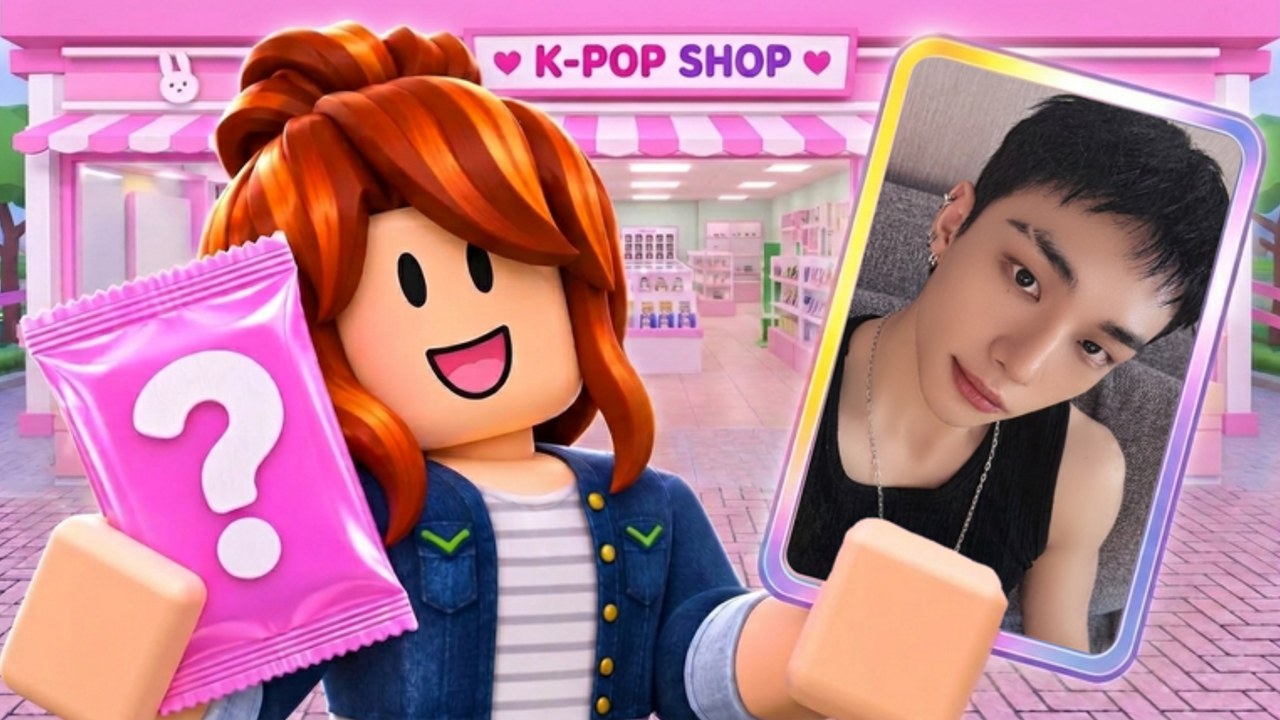
My KPOP Shop est un sim boutique Roblox : la plupart des actions utilisent le déplacement et les prompts de proximité habituels, plus des menus boutique pour stock, caisse, embauche, packs, déco et codes. Ce Guide commandes et interface cartographie ces boucles sur PC et mobile pour moins chercher les boutons et plus vendre. Associez-le à Premiers pas sur une nouvelle sauvegarde.
Aucun schéma manette-only n’est documenté publiquement en novembre 2026. Sur gamepad via Roblox, traitez les prompts à l’écran comme source de vérité et basculez clavier/tactile quand un menu exige une saisie précise (surtout les codes).
Bases du déplacement (PC + mobile)
PC : WASD ou flèches déplacent l’avatar. La souris regarde autour ; cliquez les prompts sur rayons, caisse, PNJ et interactables. Espace pour sauter quand il faut une meilleure ligne de vue au-dessus des présentoirs.
Mobile : Joystick virtuel pour bouger ; glissez la caméra au doigt ; tapez les prompts lumineux sur rayons, caisse, voleurs, points d’embauche et UI packs. Tenez en paysage pour restocker afin que les prompts ne passent pas sous les pouces.
Restez assez près pour que les prompts apparaissent. Si un rayon ne restocke pas, approchez-vous et facez le présentoir avant de retaper. La même règle de proximité vaut pour attraper les voleurs et encaisser les fans.
Remplir les rayons
- Approchez un rayon vide ou bas (albums, lightsticks ou packs photocards).
- Déclenchez le prompt stock / restock.
- Confirmez l’achat ou le placement dans l’UI stock.
- Regardez le rayon se remplir, puis passez au trou suivant.
L’ordre produits détaillé vit dans Remplir les rayons et Produits. Côté commandes, l’échec classique est simple : vous avez ouvert le mauvais menu (déco ou packs) devant une baie. Fermez les UI concurrentes, facez le rayon, retentez le prompt.
Caisse / register
Les fans s’alignent à la caisse. Placez-vous au comptoir ou à côté et acceptez le prompt checkout pour encaisser. Tôt, vous êtes le caissier ; plus tard un caissier embauché couvre les files pendant que vous restockez ou chassez (Embaucher le personnel).
Sur mobile, gardez la caméra sur la caisse pour que le prompt reste tapable en rush. Sur PC, évitez de faire tourner la caméra dans des props déco qui bloquent les clics. Si personne n’encaisse malgré la foule, confirmez que vous interagissez avec la caisse — pas un rayon ou un meuble voisin.
Attraper les voleurs
Les voleurs sont des shoplifters à interrompre. Entrez en portée et utilisez le prompt catch / stop avant qu’ils partent avec des biens non payés. Les tactiques complètes sont sur Attraper les voleurs. Astuce commandes : n’ouvrez pas Settings, opens packs ou menus d’embauche en pleine chasse — fermer ces UI coûte les secondes dont les voleurs ont besoin pour fuir.
Assignez un ami à la sécurité en coop si votre appareil peine avec caméra + chase. Un garde PNJ réduit la fréquence des sprints dans les allées.
Settings et codes
Les codes se saisissent dans Settings, pas dans le chat Roblox.
- Ouvrez le contrôle Settings à l’écran.
- Trouvez le champ code / redeem (certains clients montrent aussi un bouton style Codes).
- Collez une chaîne exacte — voir Comment saisir et la liste live sur Codes.
- Confirmez, attendez le succès, puis fermez Settings et retournez au sol.
Astuce PC : Ctrl+V colle mieux que de retaper. Astuce mobile : collez depuis le presse-papiers ; les claviers insèrent des espaces qui cassent les codes. Le dépannage des échecs est sur Dépannage codes.
UI d’embauche (restocker, caissier, garde)
Quand les niveaux débloquent le staff, ouvrez l’interface d’embauche depuis l’UI boutique / point PNJ, choisissez le rôle nécessaire et confirmez si vous pouvez payer. L’ordre de valeur est dans Embaucher le personnel et Tier List Staff. Après embauche, jetez un œil au sol : les rayons doivent commencer à se remplir, les files raccourcir, ou la pression vol baisser selon le rôle.
Si le bouton d’embauche est grisé, il manque probablement le niveau ou le cash — pas un contrôle cassé. Gagnez via ventes stockées, dailies et codes, puis réessayez.
Packs photocards et binder
Les opens packs utilisent une UI pack / binder distincte du restock rayon. Ouvrez-la seulement avec du cash surplus et un sol couvert (Packs photocards). La discipline commandes compte : les longs unboxings sont du temps menu, et le temps menu est celui où voleurs et rayons vides vous punissent. Fermez l’UI packs entre de courts bursts d’open.
Mettre des packs en rayon utilise toujours le flux restock ci-dessus — ne confondez pas « ouvrir pour le binder » et « exposer des packs pour les fans ».
Autres menus : déco, dailies, classements
- Déco / thèmes : outils de placement pour meubles et thèmes de groupes. Placez en bursts courts ; gardez allées et chemin caisse dégagés (Décorer la boutique).
- Récompenses quotidiennes : réclamez depuis l’UI daily dès qu’elle est dispo à chaque login (Quotidien et hors ligne).
- Classements / progression : consultation légère ; ne restez pas AFK dans les panneaux pendant un rush (Classements de ventes).
- Invite coop : flux d’invitation amis Roblox / expérience, puis assignez les rôles live (Guide co-op).
Checklist PC vs mobile
| Tâche | Focus PC | Focus mobile |
|---|---|---|
| Bouger | WASD + regard souris | Joystick + glisser caméra |
| Stock / catch / caisse | Cliquer prompts | Taper prompts ; paysage aide |
| Codes | Coller dans Settings | Coller ; surveiller les espaces |
| Packs | Bursts d’open courts | Sortir souvent de l’UI pour scanner |
| Embauche | Confirmer rôle + cash | Idem ; éviter mis-taps sur déco |
Erreurs UI fréquentes
- Taper les codes dans le chat
- Laisser Settings ouvert pendant une fenêtre 2x money
- Ouvrir des packs pendant que les voleurs circulent
- Bloquer la caisse avec des props qu’on ne peut plus cliquer
- Rester trop loin des rayons pour que les prompts restock n’apparaissent jamais
- Assumer qu’un bouton d’embauche manquant = bug au lieu d’un verrou niveau/cash
Parcours d’entraînement (cinq minutes)
- Réclamer l’UI daily
- Settings → saisir un code inutilisé
- Restocker deux rayons vides
- Encaisser un fan à la caisse
- Pratiquer un catch voleur s’il spawn
- Ouvrir l’UI embauche et noter les rôles débloqués
- Ouvrir l’UI packs une fois, puis la fermer sans dépenser si le cash est serré
Ce parcours câble la mémoire musculaire de chaque surface de contrôle majeure. Enchaînez avec la Checklist boutique pour que les commandes deviennent un réflexe de session, et le Guide argent pour que chaque interaction finance la prochaine upgrade.
Outils et guides liés
- Premiers pas — priorités première heure
- Remplir les rayons — boucles restock
- Attraper les voleurs — réponse sécurité
- Embaucher le personnel — restocker, caissier, garde
- Comment saisir les codes — détail chemin Settings
- Hub Outils — checklists et workflows argent
Maîtrisez prompts et menus une fois ; le reste du wiki devient de la stratégie au lieu de « où est le bouton ? ».
Foire aux questions
Réponses rapides pour les gérants de boutique My KPOP Shop.
Où saisir les codes sur PC et mobile ?
Ouvrez Settings en jeu et collez dans le champ redeem. N’utilisez pas le chat Roblox. Collez avec soin sur mobile pour ne pas insérer d’espaces.
Pourquoi un rayon ne restocke-t-il pas ?
Approchez-vous, facez le présentoir et fermez les autres menus. Confirmez que vous pouvez payer le produit et que vous utilisez le prompt rayon, pas déco ou packs.
Comment attraper les voleurs avec les commandes ?
Sprintez en portée et déclenchez le prompt catch avant qu’ils partent. Évitez d’ouvrir Settings ou menus packs en pleine chasse.
Y a-t-il un schéma spécial pour embaucher ?
Non — ouvrez l’UI d’embauche une fois débloquée, choisissez restocker, caissier ou garde, et confirmez si vous avez le niveau et le cash.
Faut-il ouvrir des packs sur mobile aux heures de pointe ?
Seulement en bursts courts. L’UI packs cache la conscience des allées. Stockez et attrapez d’abord, ou laissez un ami coop surveiller le sol pendant que vous ouvrez.