My KPOP Shop Guía de controles y UI
Inputs de PC y móvil para stock, caja, ladrones, códigos, staff y packs.
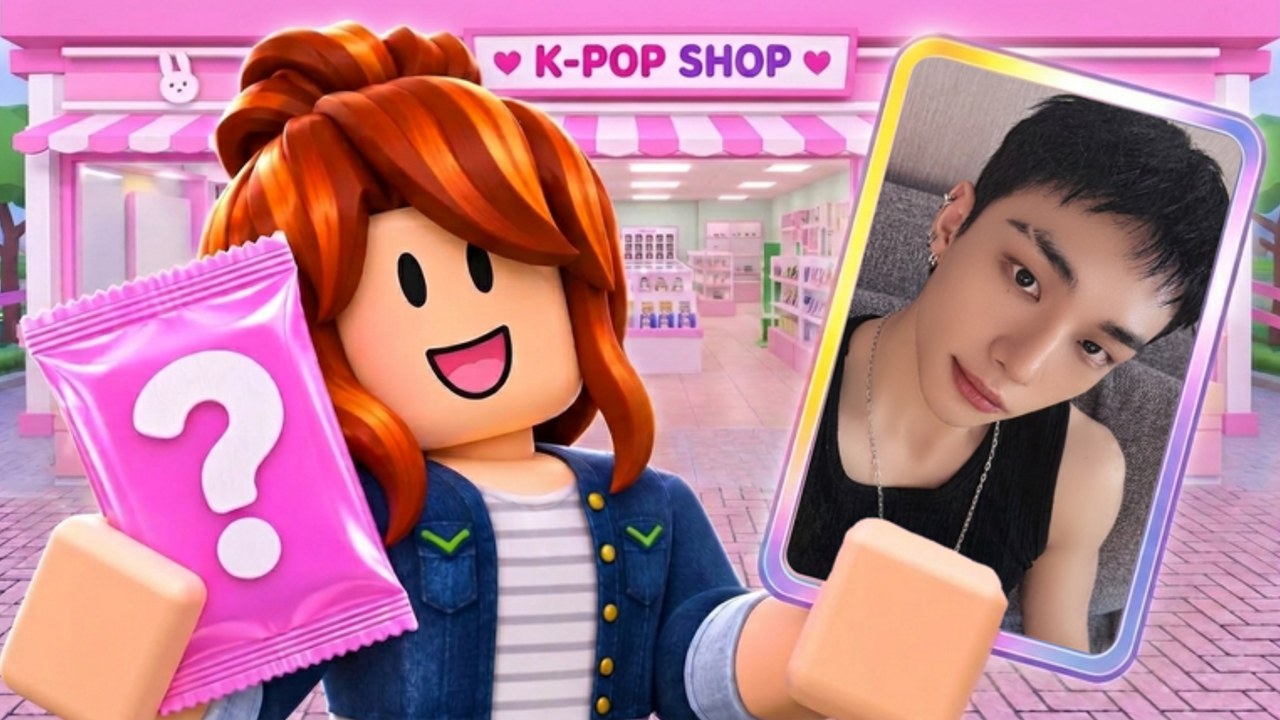
My KPOP Shop es un shop sim de Roblox, así que la mayoría de acciones usan el mismo movimiento y prompts de proximidad que ya conoces — más menús propios de la tienda para stock, caja, contrataciones, packs, deco y códigos. Esta Guía de controles y UI mapea esos bucles en PC y móvil para que pases menos tiempo buscando botones y más tiempo vendiendo. Combínala con Primeros pasos en una partida nueva.
No hay un esquema exclusivo de consola documentado públicamente a noviembre de 2026. Si juegas con mando vía Roblox, trata los prompts en pantalla como la fuente de verdad y vuelve a táctil o teclado cuando un menú pida teclear con precisión (sobre todo códigos).
Movimiento básico (PC + móvil)
PC: WASD o flechas mueven el avatar. El ratón mira alrededor; haz clic en prompts de proximidad en estantes, caja, PNJs e interactuables. Espacio salta cuando necesitas mejor visión sobre displays.
Móvil: Joystick virtual para moverte; arrastra la cámara con un dedo; toca prompts brillantes en estantes, caja, ladrones, puntos de hire y UIs de packs. Usa horizontal al stockear para que los prompts no queden bajo los pulgares.
Quédate lo bastante cerca para que aparezcan los prompts. Si un estante no restockea, acércate y mira al display antes de tocar otra vez. La misma regla de proximidad vale para atrapar ladrones y cobrar fans.
Llenar estantes
- Acércate a un estante vacío o bajo (álbumes, lightsticks o packs de photocards).
- Activa el prompt de stock / restock.
- Confirma la compra o colocación del producto en la UI de stock.
- Mira cómo se llena el estante y pasa al siguiente hueco.
El orden profundo de productos vive en Llenar estantes y Productos. En controles, el fallo típico es simple: abriste el menú equivocado (deco o packs) delante de una bahía. Cierra UIs rivales, mira al estante y reintenta el prompt.
Caja / register
Los fans hacen cola en tu caja. Colócate en o cerca del mostrador y acepta el prompt de checkout para cobrar. Al principio eres el cajero; luego un cashier contratado cubre colas mientras restockeas o persigues ladrones (Contratar personal).
En móvil, apunta la cámara a la caja para que el prompt siga tocable en rushes. En PC, evita girar la cámara hacia props de deco que bloqueen el clic. Si nadie paga pese a la muchedumbre, confirma que interactúas con la caja — no con un estante o pieza de deco cercana.
Atrapar ladrones
Los ladrones aparecen como shoplifters que debes interrumpir. Entra en rango y usa el prompt de catch / stop antes de que se vayan con mercancía sin pagar. La táctica completa está en Atrapar ladrones. Tip de control: no abras Ajustes, opens de packs ni menús de hire a media persecución — cerrar esas UIs cuesta los segundos que el ladrón necesita para escapar.
Asigna a un amigo a seguridad en coop si tu dispositivo sufre con cámara + chase a la vez. Un guard PNJ reduce cuántas veces debes sprintar los pasillos tú solo.
Ajustes y códigos
Los códigos se canjean en Ajustes (Settings), no en el chat de Roblox.
- Abre el control de Ajustes en pantalla.
- Busca el campo de código / redeem (algunos clientes también muestran un botón estilo Codes).
- Pega una cadena exacta — mira Cómo canjear y la lista en vivo en Códigos.
- Confirma, espera el éxito y cierra Ajustes para volver al suelo.
Tip PC: Ctrl+V pega mejor que reescribir. Tip móvil: pega desde el portapapeles; los teclados insertan espacios que rompen códigos. El troubleshooting de canjes fallidos vive en Solución de códigos.
UI de contratar (restocker, cashier, guard)
Cuando los niveles desbloquean staff, abre la interfaz de hire desde la UI de tienda / punto de hire PNJ, elige el rol que necesitas y confirma si puedes pagarlo. El orden de valor está en Contratar personal y Tier List de staff. Tras contratar, mira el suelo: los estantes deberían empezar a rellenarse, las colas acortarse o la presión de robo bajar según el rol.
Si el botón de hire está gris, probablemente te falta nivel o cash — no es un control roto. Gana con ventas stockeadas, diarias y códigos, y reintenta.
Packs de photocards y binder
Los opens usan una UI de pack / binder separada del restock de estantes. Ábrela solo cuando tengas cash de surplus y el suelo cubierto (Packs de photocards). La disciplina de controles importa: las sesiones largas de unboxing son tiempo de menú, y el tiempo de menú es cuando ladrones y estantes vacíos te castigan. Cierra la UI de packs entre bursts cortos de opens.
Poner packs en estante sigue el flujo de restock de arriba — no confundas «abrir para el binder» con «poner packs en display para fans».
Otros menús: deco, diarias, rankings
- Decor / temas: herramientas de colocación para muebles y temas de grupo. Coloca en bursts cortos; mantén libres los caminos de pasillo y caja (Decorar la tienda).
- Recompensas diarias: reclama desde la UI daily en cuanto esté disponible cada login (Diarias y offline).
- Rankings de ventas / progreso: vista o interacción ligera; no hagas AFK dentro de paneles de ranking en un rush (Rankings de ventas).
- Invitar coop: usa los flujos de invite de amigos / experiencia de Roblox y luego asigna roles en vivo (Guía co-op).
Checklist PC vs móvil
| Tarea | Foco PC | Foco móvil |
|---|---|---|
| Mover | WASD + look con ratón | Joystick + arrastre de cámara |
| Stock / catch / caja | Clic en prompts | Tap en prompts; horizontal ayuda |
| Códigos | Pegar en Ajustes | Pegar; vigila espacios |
| Packs | Bursts cortos de open | Sal de la UI a menudo para escanear pasillos |
| Hire | Confirmar rol + cash | Igual; evita mistaps en deco |
Errores comunes de UI
- Teclear códigos en el chat
- Dejar Ajustes abierto durante una ventana de dinero x2
- Abrir packs mientras los ladrones caminan libres
- Bloquear la caja con piezas de deco por las que no puedes hacer clic
- Quedarte demasiado lejos de los estantes para que no aparezcan prompts de restock
- Asumir que un botón de hire ausente significa juego roto en vez de bloqueo por nivel o cash
Ruta de práctica (cinco minutos)
- Reclama la UI de recompensa diaria
- Ajustes → canjea un código sin usar
- Restockea dos estantes vacíos
- Cobra un fan en la caja
- Practica un catch de ladrón si aparece
- Abre la UI de hire y anota qué roles están desbloqueados
- Abre la UI de packs una vez y ciérrala sin gastar si el cash está justo
Esa ruta cablea memoria muscular para cada superficie de control mayor. Usa después la Checklist diaria de tienda para que los controles sean hábito de sesión, y la Guía de dinero para que cada interacción financie la siguiente mejora.
Tools y guías relacionadas
- Primeros pasos — prioridades de la primera hora
- Llenar estantes — bucles de restock
- Atrapar ladrones — respuesta de seguridad
- Contratar personal — restocker, cashier, guard
- Cómo canjear códigos — detalle de la ruta de Ajustes
- Hub de herramientas — checklists y flujos de dinero
Domina prompts y menús una vez; el resto del wiki pasa a ser estrategia en lugar de «¿dónde está el botón?».
Preguntas frecuentes
Respuestas rápidas para dueños de tienda en My KPOP Shop.
¿Dónde canjeo códigos en PC y móvil?
Abre Ajustes en el juego y pega en el campo redeem. No uses el chat de Roblox. En móvil pega con cuidado para no insertar espacios.
¿Por qué un estante no restockea?
Acércate, mira al display y cierra otros menús. Confirma que puedes pagar el producto y que usas el prompt del estante, no deco o packs.
¿Cómo atrapo ladrones con los controles?
Sprinta hasta el rango y activa el prompt de catch antes de que se vayan. Evita abrir Ajustes o menús de packs a media persecución.
¿Hay un esquema distinto para contratar staff?
No hay esquema especial: abre la UI de hire cuando esté desbloqueada, elige restocker, cashier o guard y confirma si tienes nivel y cash.
¿Debo abrir packs en móvil en horas pico?
Solo en bursts cortos. La UI de packs oculta la conciencia de pasillo. Stock y catch primero, o deja que un amigo coop vigile el suelo mientras abres.