My KPOP Shop Steuerung & UI-Guide
PC- und Mobile-Eingaben für Stock, Checkout, Diebe, Codes, Personal und Packs.
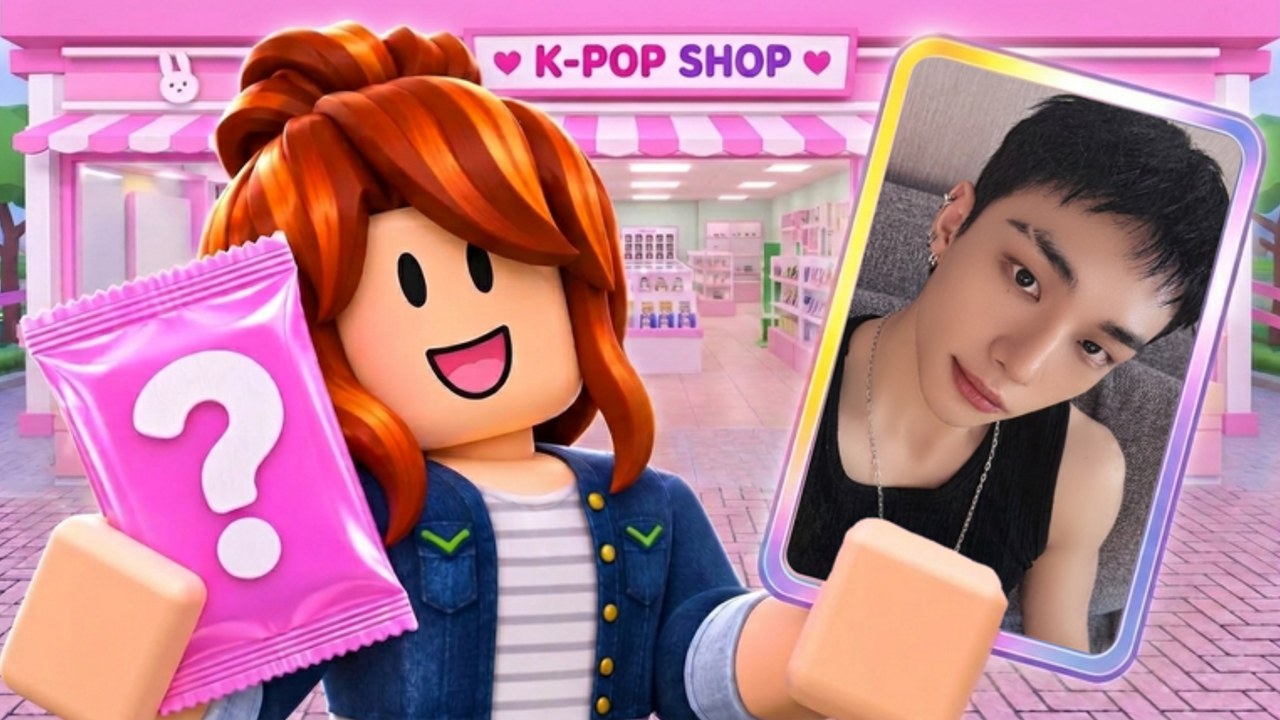
My KPOP Shop ist ein Roblox-Shop-Sim — die meisten Aktionen nutzen dieselben Bewegungs- und Proximity-Prompts, die du schon kennst, plus shop-spezifische Menüs für Stock, Checkout, Heuern, Packs, Deko und Codes. Dieser Steuerung- & UI-Guide mappt die Loops an PC und Mobile, damit du weniger Buttons suchst und mehr verkaufst. Pair ihn mit Erste Schritte auf einem frischen Save.
Ein separates Console-only-Schema ist öffentlich Stand November 2026 nicht dokumentiert. Spielst du per Gamepad über Roblox, nimm On-Screen-Prompts als Wahrheit und wechsle zu Touch oder Tastatur, wenn ein Menü präzises Tippen braucht (besonders Codes).
Bewegungs-Basics (PC + Mobile)
PC: WASD oder Pfeiltasten bewegen den Avatar. Maus schaut umher; klicke Proximity-Prompts an Regalen, Kassen, NPCs und Interactables. Leertaste springt, wenn du über Displays bessere Sicht brauchst.
Mobile: Virtueller Joystick bewegt; Kamera mit dem Finger ziehen; leuchtende Prompts an Regalen, Kasse, Dieben, Hire-Stationen und Pack-UIs tippen. Beim Stocken Querformat halten, damit Prompts nicht unter den Daumen verschwinden.
Bleib nah genug, damit Prompts erscheinen. Restockt ein Regal nicht, geh näher, richte dich zum Display und tippe erneut. Dieselbe Proximity-Regel gilt für Diebe-Fangen und Fans abkassieren.
Regale auffüllen
- Nähere dich einem leeren oder knappen Regal (Alben, Lightsticks oder Photocard-Packs).
- Triggere den Stock-/Restock-Prompt.
- Bestätige Kauf oder Platzierung in der Stock-UI.
- Warte, bis das Regal voll ist, dann zur nächsten Lücke.
Tiefe Produkt-Reihenfolge steht in Regale auffüllen und Produkte. Steuerungs-seitig ist der Fail simpel: Du hast das falsche Menü offen (Deko oder Packs), während du an einer Bucht stehst. Schließe konkurrierende UIs, richte dich zum Regal und retry den Prompt.
Checkout / Kasse
Fans stellen sich an der Kasse an. Steh am oder nahe dem Counter und akzeptiere den Checkout-Prompt, um Verkäufe abzuschließen. Früh bist du der Kassierer; später deckt ein geheimerter Cashier Queues ab, während du restockst oder Diebe jagst (Personal einstellen).
Am Mobile die Kamera auf die Kasse halten, damit der Prompt im Rush tippbar bleibt. Am PC die Kamera nicht in Deko-Props drehen, die Click-Targets blockieren. Kassiert niemand trotz Crowds, prüfe, ob du wirklich die Kasse bedienst — nicht ein nahes Regal oder Deko-Stück.
Diebe fangen
Diebe erscheinen als Ladendiebe, die du unterbrechen musst. Geh in Reichweite und nutze den Fang-/Stop-Prompt, bevor sie mit unbezahlter Ware gehen. Volle Taktik steht unter Diebe fangen. Control-Tipp: öffne Settings, Pack-Opens oder Hire-Menüs nicht mitten in der Jagd — das Schließen dieser UIs kostet die Sekunden, die Diebe zum Entkommen brauchen.
Weise in Co-op einen Freund der Security zu, wenn dein Gerät mit Kamera + Chase kämpft. Ein Guard-NPC senkt, wie oft du selbst die Gassen sprinten musst.
Settings und Codes
Codes werden in Settings eingelöst, nicht im Roblox-Chat.
- Öffne die On-Screen-Settings-Steuerung.
- Finde das Code-/Redeem-Textfeld (manche Clients zeigen auch einen Codes-Button).
- Füge genau einen String ein — siehe Codes einlösen und die Live-Liste unter Promo-Codes.
- Bestätige, warte auf Erfolg, schließe Settings und zurück auf den Floor.
PC-Tipp: Strg+V pasten schlägt Abtippen. Mobile-Tipp: aus der Zwischenablage einfügen; Tastaturen fügen Leerzeichen ein, die Codes brechen. Troubleshooting für fehlgeschlagene Redeems steht unter Codes-Fehlerhilfe.
Hire-UI (Restocker, Cashier, Guard)
Wenn Level Personal freischalten, öffne die Hire-Oberfläche über die Shop-UI / den NPC-Hire-Punkt, wähle die benötigte Rolle und bestätige, wenn du sie dir leisten kannst. Wert-Reihenfolge steht in Personal einstellen und Personal-Tierliste. Nach dem Hire den Floor checken: Regale sollten nachfüllen, Queues kürzer werden oder Diebstahl-Druck sinken — je nach Rolle.
Ist der Hire-Button grau, fehlen meist Level-Unlock oder Cash — kein kaputtes Control. Verdiene über gestockte Verkäufe, Dailys und Codes, dann erneut versuchen.
Photocard-Packs und Binder
Pack-Opens nutzen eine eigene Pack-/Binder-UI, getrennt vom Regal-Stocking. Öffne sie nur bei Surplus-Cash und gedecktem Floor (Photocard-Packs). Steuerungs-Disziplin zählt: lange Unboxing-Sessions sind Menü-Zeit, und Menü-Zeit ist, wann Diebe und leere Regale dich bestrafen. Schließe die Pack-UI zwischen kurzen Open-Bursts.
Packs ins Regal legen nutzt weiter den Shelf-Restock-Flow oben — verwechsle nicht „für Binder öffnen“ mit „Packs für Fans auslegen“.
Weitere Menüs: Deko, Dailys, Rankings
- Deko / Themes: Platzierungs-Tools für Möbel und Gruppen-Themes. In kurzen Bursts platzieren; Gassen- und Kassenwege frei halten (Shop dekorieren).
- Tägliche Belohnungen: aus der Daily-UI abholen, sobald sie pro Login verfügbar ist (Daily & Offline).
- Verkaufsrankings / Progress: meist View-only oder leichte Interaktion; nicht in Ranking-Panels AFK während eines Rushs (Verkaufsrankings).
- Co-op-Invite: Roblox-Freund-/Experience-Invite-Flows nutzen, dann Live-Rollen zuweisen (Co-op-Guide).
PC- vs Mobile-Checkliste
| Aufgabe | PC-Fokus | Mobile-Fokus |
|---|---|---|
| Bewegen | WASD + Mausblick | Joystick + Kamera ziehen |
| Stock / Fang / Checkout | Prompts klicken | Prompts tippen; Querformat hilft |
| Codes | In Settings pasten | Pasten; auf Leerzeichen achten |
| Packs | Kurze Open-Bursts | UI oft schließen und Gassen scannen |
| Heuern | Rolle + Cash bestätigen | Gleich; Misstaps auf Deko vermeiden |
Typische UI-Fehler
- Codes in den Chat tippen
- Settings während eines 2x-Money-Fensters offen lassen
- Packs öffnen, während Diebe frei laufen
- Die Kasse mit Deko-Props blockieren, an denen man nicht vorbeiklickt
- Zu weit von Regalen stehen, sodass Restock-Prompts nie erscheinen
- Annehmen, ein fehlender Hire-Button heißt „Spiel kaputt“ statt Level- oder Cash-Lock
Übungsroute (fünf Minuten)
- Daily-Reward-UI abholen
- Settings → einen ungenutzten Code einlösen
- Zwei leere Regale restocken
- Einen Fan an der Kasse abkassieren
- Einen Dieb-Fang üben, falls einer spawnt
- Hire-UI öffnen und notieren, welche Rollen freigeschaltet sind
- Pack-UI einmal öffnen, dann schließen ohne zu spenden, wenn Cash knapp ist
Diese Route verdrahtet Muscle Memory für jede wichtige Control-Fläche. Danach die tägliche Shop-Checkliste nutzen, damit Steuerung zur Session-Gewohnheit wird, und den Geld-Guide, damit jede Interaktion das nächste Upgrade finanziert.
Verwandte Tools und Guides
- Erste Schritte — Prioritäten der ersten Stunde
- Regale auffüllen — Restock-Loops
- Diebe fangen — Security-Response
- Personal einstellen — Restocker, Cashier, Guard
- Codes einlösen — Settings-Pfad im Detail
- Tools-Hub — Checklisten und Money-Workflows
Prompts und Menüs einmal meistern — danach ist der Rest des Wikis Strategie statt „wo ist der Button?“-Verwirrung.
Häufig gestellte Fragen
Schnelle Antworten für My-KPOP-Shop-Betreiber.
Wo löse ich Codes an PC und Mobile ein?
Öffne Settings im Spiel und füge den Code in das Redeem-Feld ein. Nutze nicht den Roblox-Chat. Am Mobile sorgfältig pasten, damit keine Leerzeichen entstehen.
Warum restockt ein Regal nicht?
Geh näher, richte dich zum Display und schließe andere Menüs. Prüfe, ob du dir das Produkt leisten kannst und den Shelf-Prompt nutzt — nicht Deko- oder Pack-UIs.
Wie fange ich Diebe mit der Steuerung?
Sprint in Reichweite und triggere den Fang-Prompt, bevor sie gehen. Öffne Settings oder Pack-Menüs nicht mitten in der Jagd.
Gibt es ein anderes Control-Schema zum Personal heuern?
Nein — öffne die Hire-UI bei Freischaltung, wähle Restocker, Cashier oder Guard und bestätige, wenn Level und Cash reichen.
Soll ich Packs am Mobile in Stoßzeiten öffnen?
Nur in kurzen Bursts. Die Pack-UI verdeckt Gassen-Awareness. Zuerst stocken und fangen — oder einen Co-op-Freund den Floor wachen lassen, während du öffnest.